
WordPress Site Ka Password Change Ya Reset Kaise Kare
WordPress password change करना कोई कठिन काम नहीं है। वास्तव में, security के लिए यह सबसे बुद्धिमान चीजों में से एक है।
यदि आप multiple platforms पर एक ही पासवर्ड का उपयोग करते हैं और समय पर अपना पासवर्ड बदलते रहते हैं, तो बहुत कम संभावना है कि कोई आपके अकाउंट को हैक कर सकें। लेकिन ऐसे कई यूजर हैं जो अपना password change नहीं करते हैं और हैकिंग के शिकार होते हैं।
हाल ही में एक यूजर ने पूछा phpMyAdmin के बिना
WordPress Password reset कैसे करें। अगर आप भी अपनी
WordPress site के password को reset or change करना चाहते हैं, तो आप बिलकुल सही जगह पर हैं।
WordPress Password reset कैसे करें। अगर आप भी अपनी
WordPress site के password को reset or change करना चाहते हैं, तो आप बिलकुल सही जगह पर हैं।
इस ट्यूटोरियल में, मैं आपको बताऊंगा WordPress password Change कैसे किया जाता है।
तो चलिए शुरू करते है…
WordPress Password Change Kaise Kare
यदि आप एक नए वर्डप्रेस यूजर हैं और phpMyAdmin द्वारा
WordPress admin password बदलने से डरते हैं, तो चिंता न करें। यहां मैं आपको WordPress Password reset करने का सबसे अच्छा और आसान तरीका दिखाऊंगा।
WordPress admin password बदलने से डरते हैं, तो चिंता न करें। यहां मैं आपको WordPress Password reset करने का सबसे अच्छा और आसान तरीका दिखाऊंगा।
- D
ashboard से WordPress password Change करना - Login screen द्वारा WordPress password Change करना
1. Dashboard से WordPress password Change करना
WordPress password reset करने के लिए सबसे पहले आपको अपने वर्डप्रेस साईट में लॉग इन करना होगा।
उसके बाद User >> Your Profile आप्शन पर क्लिक करें । यहां आप अपने अकाउंट से जुड़े सभी जानकारी देखेंगे जैसे आपका नाम, username, ईमेल, और आपकी प्रोफ़ाइल picture।
अब, “Account Management” सेक्शन पर स्क्रॉल करें । पासवर्ड बदलने के लिए, यहां आपको New Password आप्शन दिखाई देगा ।
आपको “Generate Password” के आप्शन पर क्लिक करना होगा। इसके बाद आपको अपनी नयी WordPress password दर्ज करनी होगी। जैसा कि आप स्क्रीनशॉट में देख सकते है
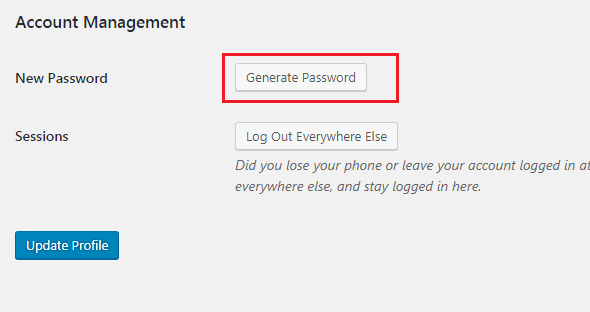
अपना new WordPress password दर्ज करने के बाद, “Update Profile” बटन पर क्लिक करें।
2. Reset WordPress Password Through Login Screen
सबसे पहले अपने वर्डप्रेस लॉगिन पेज पर जाएं और Lost your password? link पर क्लिक करें।
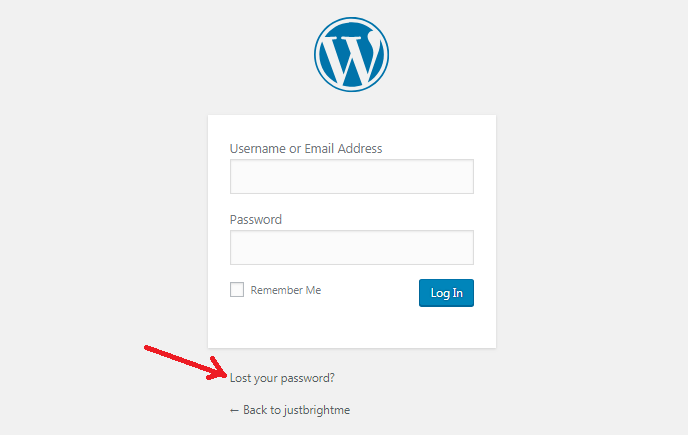
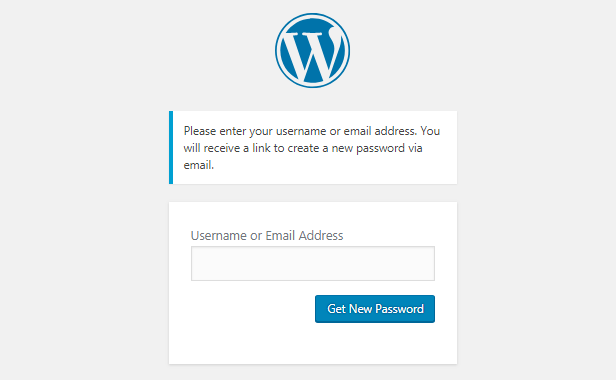
इसके बाद, अपने खाते से जुडी username or email दर्ज करें और Get New Password करें बटन पर क्लिक करें।
यह आपको password reset करने के लिए एक ईमेल भेजेगा और सूचित करेगा कि “Someone has requested a password reset for the following account”।
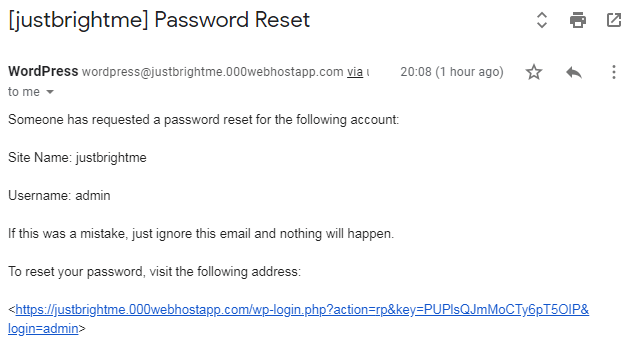
बस लिंक पर क्लिक करें, एक नया पेज खुल जाएगा। यहां, आप अपना new password दर्ज करें और Reset Password बटन पर हिट करें।
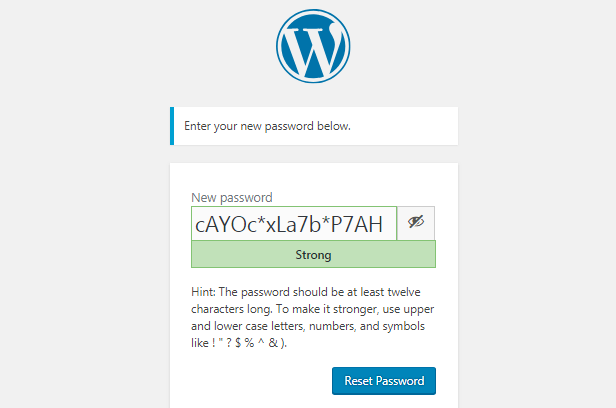
बधाई हो! आपने सफलतापूर्वक अपने WordPress password को reset कर लिया है।
छोटा सा निवेदन, अगर यह आर्टिकल आपके लिए मददगार साबित हुई है, तो इसे शेयर करना न भूलें!
इसे भी पढ़ें

 Hello, my name is Jack Sparrow. I'm a 50 year old self-employed Pirate from the Caribbean.
No comments:
Post a Comment