
WordPress Site से Unused Images Delete कैसे करें
क्या आप अपने वर्डप्रेस ब्लॉग के मीडिया library से unattached media delete करना चाहते है?
इस आर्टिकल में मैं आपको बताऊंगा WordPress site से unused Images clean कैसे करे।
यदि आपकी वर्डप्रेस ब्लॉग की age बहुत ज्यादा हो गयी है, तो आपके WP media library में कुछ ऐसे भी images होंगे जो किसी भी post या page से Attach नहीं होंगे या बाद में आपको उन unused images की जरूरत ना हो। तो आपको उन WordPress unattached images को अपने site से delete कर देना चाहिए।
जब आप इन WordPress unattached images को अपने site से delete या clean करते है, तो आपकी site Database की size भी कम हो जाती है जो आपके WordPress की loading time और Site performance को भी improve करने में मदद करती है।
WordPress Unused Images Clean कैसे करें
अपनी WordPress unused Images clean करने के लिए सबसे पहले अपनी WordPress admin में लॉग इन करें।
इसके बाद WordPress media directory में visit करें। इसके लिए आपको “Media >> Library” आप्शन पर क्लिक करना होगा।

अब आपकी साईट की सारी images दिखाई देने लगेगी। यंहा आपको टॉप में स्थित “All media items” के आप्शन पर क्लिक करना होगा और Drop-down menu से आपको “Unattached” आप्शन को select करना होगा। इसके बाद “Filter” बटन पर क्लिक करें।

जैसे ही आप Filter button पर क्लिक करते है आपकी सारी unused images (जो किसी भी post या page से attach नहीं) दिखाई देने लगेंगी।
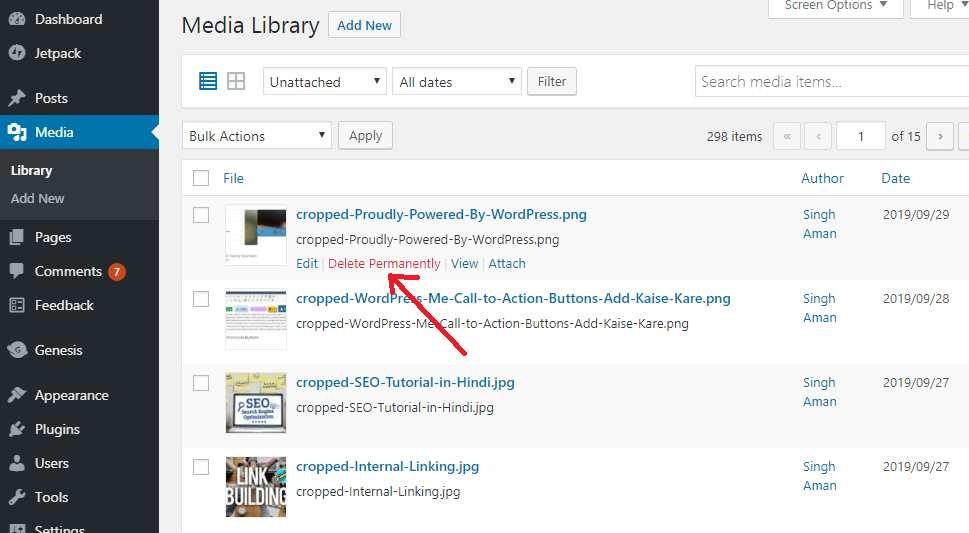
इन Images को delete करने के लिए अपने mouse pointer को उस image पर ले जाए जिसे आप delete करना चाहते है, फिर “Delete Permanently” पर क्लिक करें।
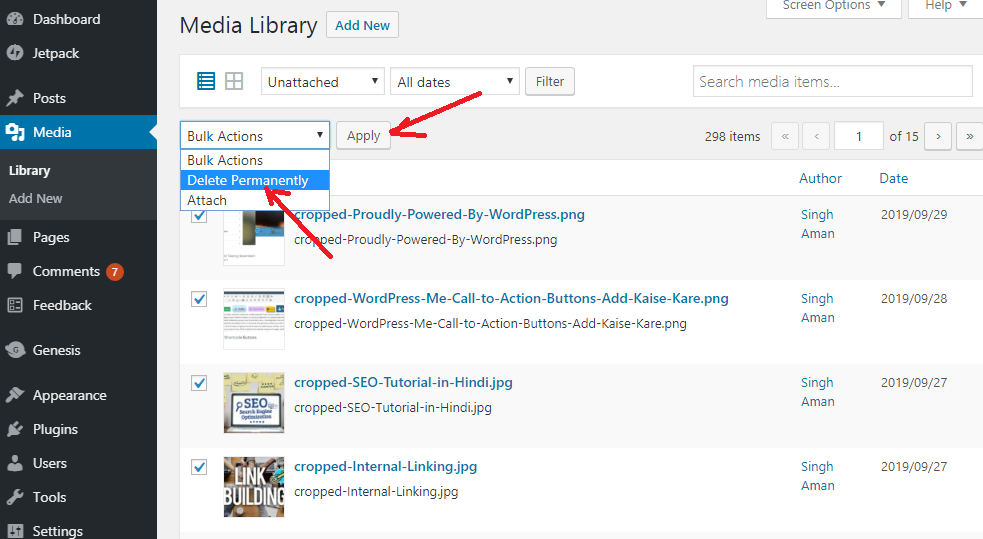
यदि आप इन images को WordPress media library से एक बार में delete करना चाहते है तो आपको File option के पहले दिखाई देने वाले box को Check करना होगा।
फिर Bulk Actions पर क्लिक करके Drop-Down option से “Delete Permanently” पर क्लिक करें और “Apply” बटन पर क्लिक करें।
नोट: WordPress unused Images clean करने से पहले अपनी WordPress site का back up जरूर बना लें। यदि आपके WordPress media के साथ कुछ गलत होता है तो आप उन्हें आसानी से Restore कर पायें।
आप इस लेख से संबंधित किसी भी प्रकार के प्रश्न या सुझाव के लिए comment कर सकते हैं।
छोटा सा निवेदन, अगर यह आर्टिकल आपके लिए मददगार साबित हुई है, तो इसे शेयर करना न भूलें!
इसे भी पढ़ें:


 Hello, my name is Jack Sparrow. I'm a 50 year old self-employed Pirate from the Caribbean.
No comments:
Post a Comment